
Seznam strávníků firmy
Na obrazovce Strávníci vidíte všechny lidi své firmy pohromadě – kdo má jakou roli a čip, kdo má příspěvek zaměstnavatele a kdo se ještě ani jednou nepřihlásil. V seznamu se dá filtrovat, řadit a listovat – a rovnou z něj strávníka přidáte nebo mu opravíte údaje.
Kde seznam najdete
V novém vzhledu Lunchdrive klikněte v levém panelu v části Správa účtu na Zaměstnanci. Seznam se otevře pro vaši firmu a nahoře je i její jméno – třeba Strávníci — Hospoda na mýtince.
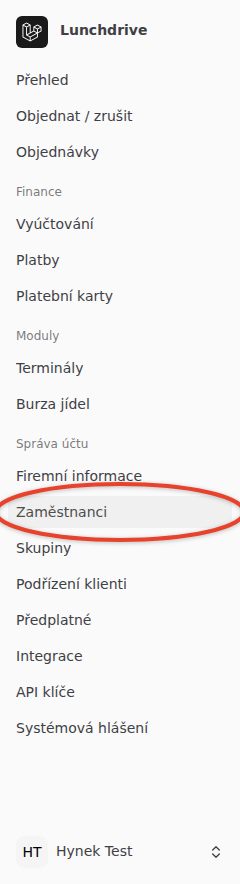
Obrazovku vidí správce klientské firmy (role Firemní admin). Firma, která objednává hromadně, tuhle položku v nabídce nemá. Když ji čekáte a nevidíte, ozvěte se správci svého účtu, případně podpoře Lunchdrive.
Seznam strávníků svého klienta vidí i provozovatel, který k tomu má oprávnění – ze své nabídky Klienti se ale zatím dostane na původní obrazovku.
Poznámka
Hotelový účet má místo zaměstnanců hosty, a jeho seznam se proto otevírá v původním vzhledu.
Co v seznamu uvidíte
Jeden řádek = jeden strávník. Sloupce jsou:
| Sloupec | Co v něm je |
|---|---|
| E-mail, kterým se strávník přihlašuje. | |
| Jméno, Příjmení | Jméno a příjmení strávníka. |
| Role | Role, které strávník má – typicky Strávník, u správců Firemní admin nebo Správce strávníků. Kdo nemá žádnou, má ve sloupci pomlčku. |
| Čip, Čip2, Čip3 | Čísla čipů a karet, kterými se strávník prokazuje u výdeje. |
| Příspěvek? | Ano u strávníka, který má příspěvek zaměstnavatele. |
| Kiosek | Ano u strávníka, který si smí objednávat na kiosku. |
| Stav konta | Zůstatek strávníka. Sloupec se ukazuje jen firmám, které platí po strávnících. |
U e-mailu bývá navíc slovo o stavu účtu. „Pozvaný“ znamená, že strávníkovi odešla pozvánka, ale ještě si nenastavil heslo – pozvánku mu pošlete znovu. „Nikdy se nepřihlásil“ má ten, kdo už heslo má a zatím ho nepoužil.
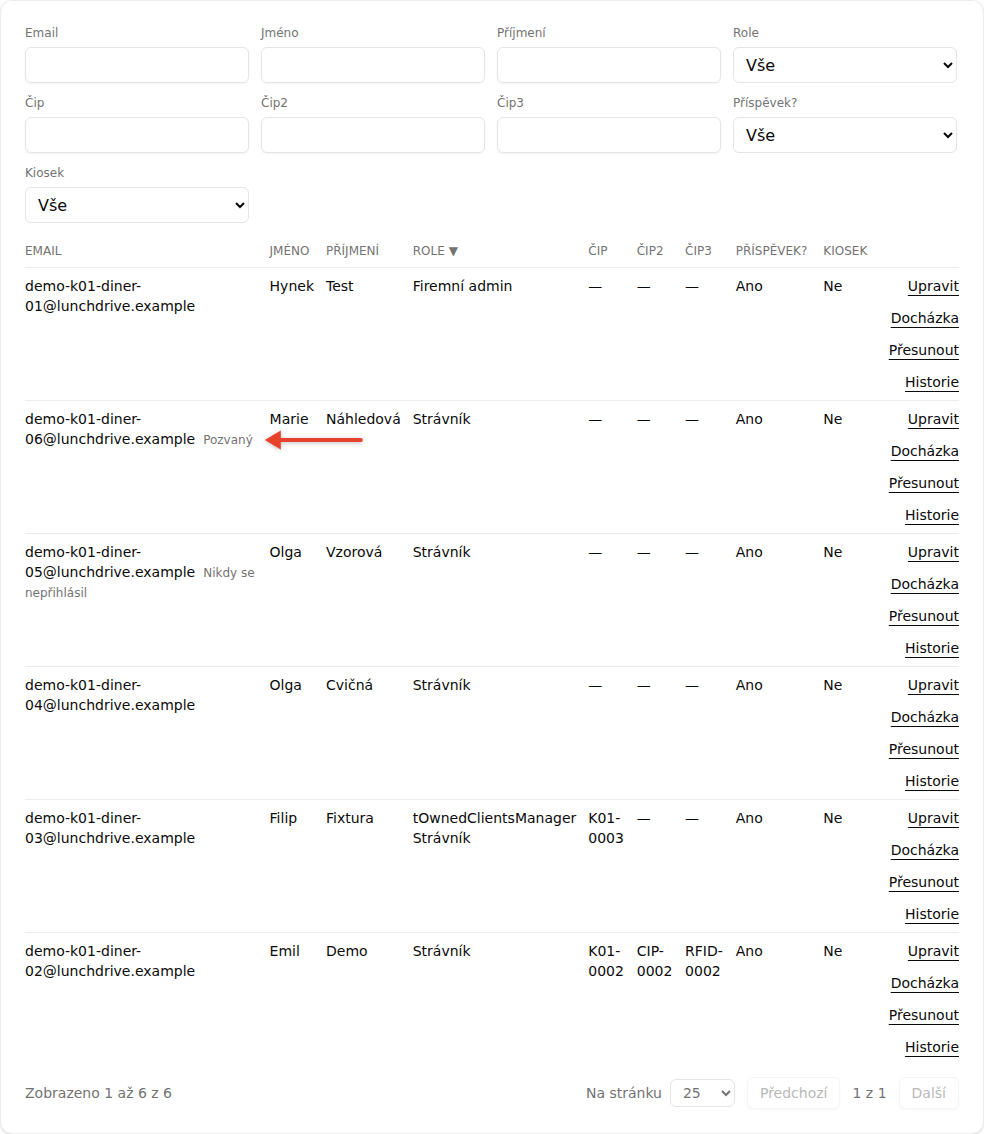
Seznam se otevírá seřazený podle rolí: nahoře jsou správci firmy, pod nimi strávníci a nakonec ostatní. Dokud firma nemá jediného strávníka, je na obrazovce jen věta „Tato firma zatím nemá žádné strávníky.“
Jak strávníka najdete
Nad seznamem je filtrovací řádek. U sloupců Email, Jméno, Příjmení a u čipů píšete, co hledáte – stačí část, seznam se přefiltruje sám. U sloupců Role, Příspěvek? a Kiosek vybíráte z nabídky: Vše znamená bez filtru, u role je navíc volba Bez role a u příspěvku a kiosku Ano nebo Ne. Všechny filtry najednou zrušíte tlačítkem Zrušit filtr. Když filtru neodpovídá žádný strávník, napíše to aplikace rovnou: „Filtru nic neodpovídá.“
Kliknutím na název sloupce seznam seřadíte, druhé kliknutí pořadí otočí – šipka u názvu ukazuje, podle čeho se právě řadí. Dole vyberete, kolik řádků chcete Na stránku, a tlačítky Předchozí a Další listujete; vedle nich je napsáno, kolik strávníků seznam celkem má.
Tip
Filtr, řazení i číslo stránky se propisují do adresy v prohlížeči. Zkopírujte ji kolegovi a uvidí seznam přesně tak, jak ho vidíte vy.
Jak strávníkovi upravíte údaje
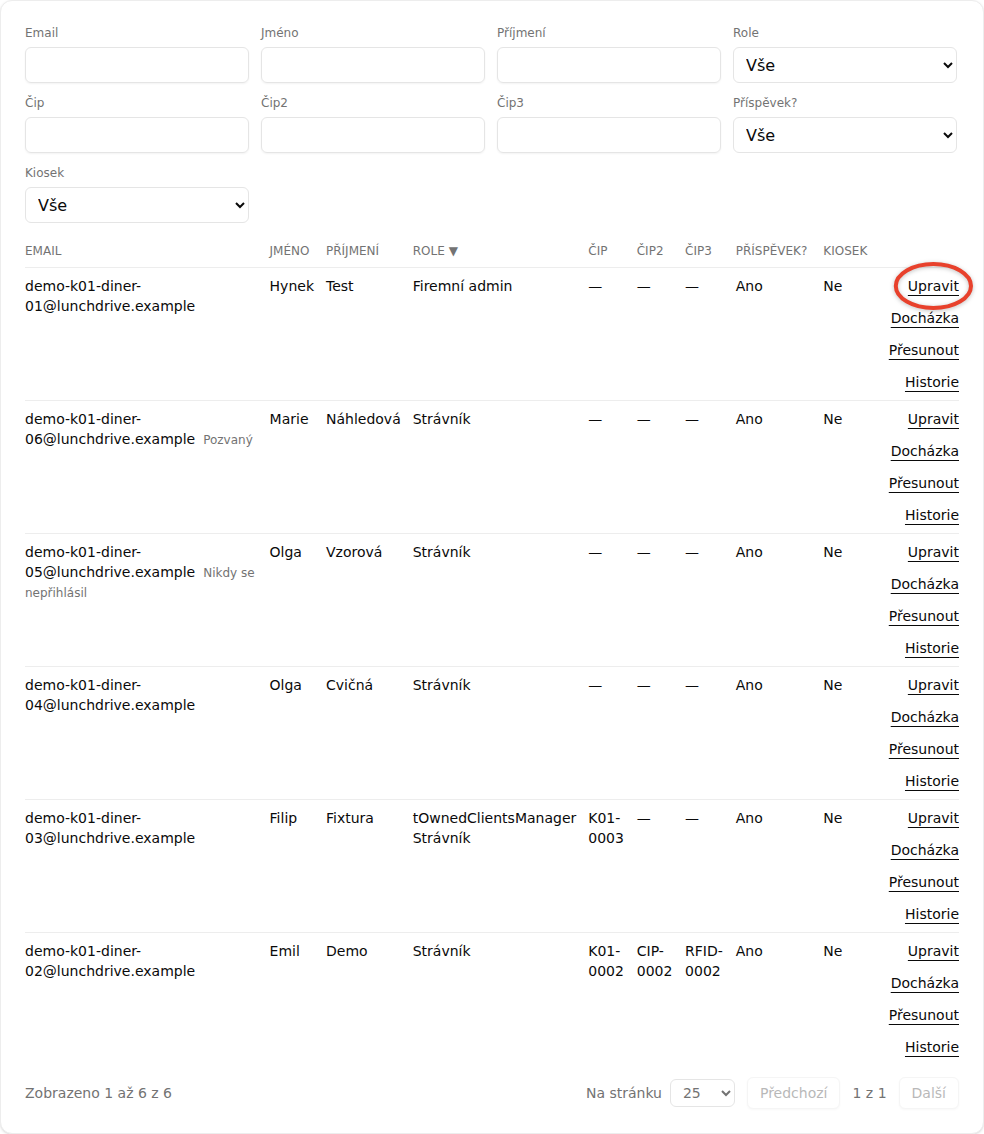
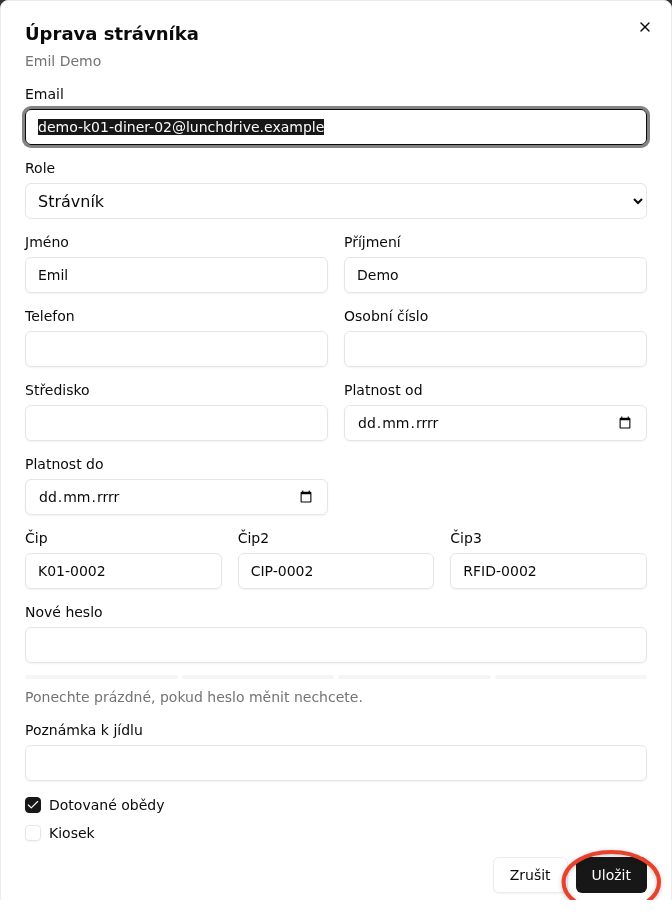
Na konci řádku klikněte na Upravit. Otevře se okno Úprava strávníka a v něm jeho údaje: Email, pod ním rozbalovací seznam Role, dál Jméno, Příjmení, Telefon, Osobní číslo, Středisko, Platnost od a Platnost do, čísla čipů Čip, Čip2 a Čip3, pole Nové heslo, Poznámka k jídlu a zaškrtávátka Dotované obědy a Kiosek. Co umí Role a Nové heslo, čtěte o kousek níž.
Změny uložíte tlačítkem Uložit, tlačítko Zrušit okno zavře a nezmění nic. Po uložení se seznam za oknem rovnou přepíše na nové hodnoty.
Když některá hodnota nesedí – e-mail už patří někomu jinému, čip nosí jiný strávník, telefon má divný tvar – okno zůstane otevřené a pod dotčeným polem je napsané proč. Opravte hodnotu a uložte znovu.
Tlačítko Upravit vidí ten, kdo strávníky smí měnit – u lidí firmy je to její správce, u firem, které obsluhuje, i provozovatel. Sám sebe upraví každý, kdo se na seznam dostane.
Polí v okně bývá různý počet – vykreslí se jen ta, která opravdu smíte měnit, ostatní v okně vůbec nejsou. Provozovatel má navíc Přihlášení přes SSO, zaškrtávátko Posílat jídelníček na mail najde každý sám u sebe a pole Aktivní nastavuje podpora Lunchdrive – 1 je aktivní účet, 0 neaktivní a -1 zablokovaný. Když v okně čekáte pole, které tam není, oprávnění na něj nemáte – ozvěte se správci svého účtu, případně podpoře Lunchdrive.
Role, heslo a správa podřízených klientů
Tři pole v okně nemění údaje, ale přístup do Lunchdrive. Jsou stejná při úpravě i u nového strávníka, takže člověka rovnou založíte s rolí i heslem.
Role
Rozbalovací seznam Role je hned pod Email. U klientské firmy nabízí čtyři role: Firemní admin, Správce strávníků, Strávník a Strávník+ $. Vyberte jednu a okno uložte. Vybraná role tu dosavadní nahradí – strávník má potom právě tu, kterou jste vybrali.
Kdo zatím žádnou roli nemá, má předvybranou položku Bez role. Ta nic neznamená: uložení s ní na rolích nic nezmění.
Poznámka
Roli tady neodeberete. Nabídka umí roli jen přidělit nebo vyměnit za jinou: jakmile nějakou vyberete, položka Bez role zešedne a vrátit se k ní nejde. Když má někdo o roli přijít, ozvěte se své jídelně, případně podpoře Lunchdrive.
Seznam Role vidí jen ten, kdo smí role měnit – u klientské firmy její správce a provozovatel, který ji obsluhuje. U svého vlastního řádku ho nenajde nikdo: vlastní oprávnění si v Lunchdrive nikdo nepřepisuje. Co která role umí, popisují Oprávnění uživatelé účtu - uživatelské role.
Nové heslo
Pole Nové heslo je pod čísly čipů. Napište heslo, uložte – a strávník se jím přihlásí hned. Žádný e-mail mu o tom nepřijde. Pod polem je ukazatel síly hesla a věta, jak na tom heslo je; dokud je heslo slabé, tlačítko Uložit (u nového strávníka Přidat) nejde zmáčknout.
Prázdné pole nechává heslo být, jak bylo – stojí to i pod ním: „Ponechte prázdné, pokud heslo měnit nechcete.“

Pozor
Heslo, které tu nastavíte, znáte vy i strávník. Předejte mu ho bezpečně a řekněte mu, ať si ho co nejdřív změní v nabídce u svého jména volbou Změnit heslo. Když heslo znát nechcete, pošlete strávníkovi radši pozvánku a heslo si nastaví sám – popisuje ji Přidání zaměstnanců.
Svoje vlastní heslo si tady nezměníte, pole se u vlastního řádku vůbec nezobrazí. Na to je v nabídce u vašeho jména volba Změnit heslo, která se pro jistotu ptá i na Staré heslo.
Správa podřízených klientů
Zaškrtávátko Správa podřízených klientů je dole u ostatních zaškrtávátek a dá strávníkovi na starost podřízené klienty firmy – pobočky, střediska nebo provozovny. Přiděluje ho provozovatel nebo podpora Lunchdrive, a to jen u cizího řádku a jen u účtu klientské firmy. Co strávník se správou podřízených klientů může a co ne, má vlastní návod Podřízení klienti.
Jak přidáte nového strávníka
Nad seznamem klikněte na Přidat strávníka. Otevře se stejné okno jako u úprav, jen prázdné – a pod nadpisem Přidat strávníka stojí jméno firmy, do které člověk přistane. Takže i když máte otevřený seznam svého klienta, vidíte, komu strávníka zakládáte.

Vyplňte Email – tím se strávník přihlašuje – a k němu Jméno, Příjmení a co dalšího potřebujete: Role, Telefon, Osobní číslo, Středisko, Platnost od a Platnost do, čísla čipů Čip, Čip2 a Čip3, Nové heslo, Poznámka k jídlu a zaškrtávátka Dotované obědy a Kiosek. Polí je přesně tolik, kolik jich smíte měnit – platí tu totéž co u úprav. Strávníka založíte tlačítkem Přidat, tlačítko Zrušit okno zavře a nezaloží nic.
Dvě pole se doplní sama, když je necháte prázdná: Čip dostane volné číslo, které zatím nikdo ve firmě nemá, a Platnost od se nastaví na dnešek. Když do nich něco napíšete, platí vaše hodnota.
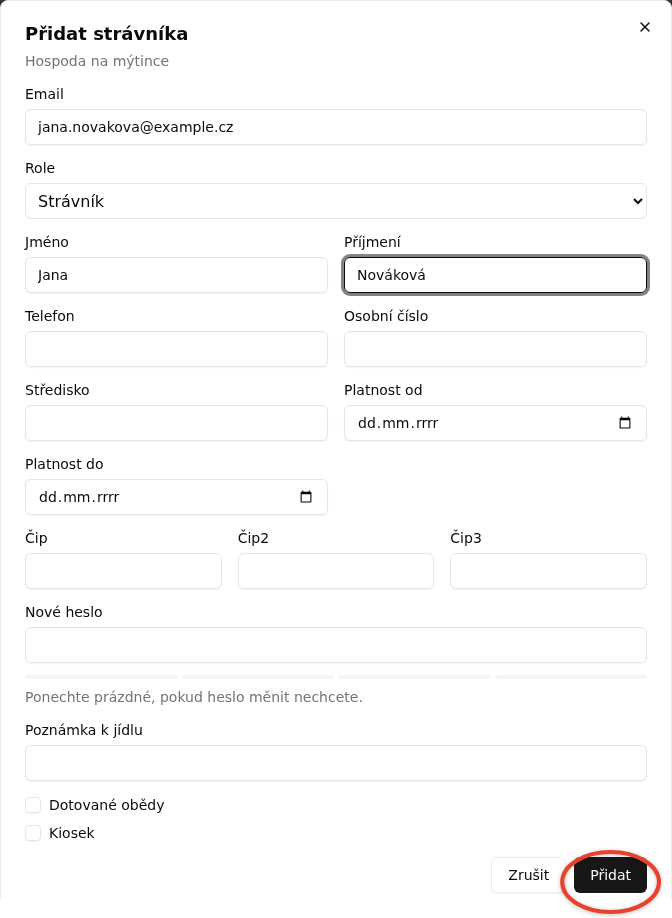
Když se strávník založil, napíše to aplikace hláškou „Strávník je přidaný.“ a jeho řádek rovnou přibude v seznamu za oknem. Když něco nesedí – e-mail už někdo má, čip nosí jiný strávník – okno zůstane otevřené a pod dotčeným polem je napsané proč.
Důležité
Když necháte Role na Bez role, strávník si nic neobjedná – roli mu přidělte hned, nebo se k jeho řádku vraťte tlačítkem Upravit. A když necháte prázdné Nové heslo, nemá se čím přihlásit: heslo si nastaví sám odkazem zapomenuté heslo? na přihlašovací stránce, automaticky mu žádný e-mail nepřijde. Když chcete, aby mu odkaz na nastavení hesla přišel do schránky, použijte místo přidání pozvánku – popisuje ji Přidání zaměstnanců.
Tlačítko Přidat strávníka vidí ten, kdo do té firmy smí strávníky přidávat: správce firmy u své firmy, provozovatel u firem, které obsluhuje. Když ho čekáte a nevidíte, ozvěte se správci svého účtu, případně podpoře Lunchdrive.
Co se zatím dělá na původní obrazovce
Přidat strávníka, opravit mu údaje, přidělit roli i nastavit heslo umí seznam sám, zbytek správy zatím ne. Pozvat strávníka e-mailem nebo ho odebrat můžete po kliknutí na Pozvat nebo odebrat strávníka nahoře. Tlačítko vás přenese na původní obrazovku, kde je i hromadný import a export. Na původní obrazovce je i Vytisknout průkazy. Vedle tlačítka je odkaz Archiv, ve kterém najdete archivované strávníky.

U každého řádku jsou ještě odkazy Docházka, Přesunout a Historie (a u firem, které platí po strávnících, i Platby). I ty vedou na původní obrazovky – stejně jako zástup za strávníka, když potřebujete vidět, co vidí on.
Nastavení příspěvku zaměstnavatele má vlastní návod Má strávník nastaven příspěvek od zaměstnavatele?.